Hoe u online achtergrondmuziek uit een video kunt verwijderen?
Mark Jensen | Bijgewerkt op 2026-08-07
Achtergrondmuziek kan een video boeiender maken, maar soms moet u deze verwijderen terwijl u de originele stem, dialoog of zang behoudt. Of u nu voice-overs maakt, interviews bewerkt of content hergebruikt voor verschillende platforms, het verwijderen van achtergrondmuziek kan helpen om uw video's veelzijdiger te maken.
Met AI-gestuurde technologie voor audioscheiding is het verwijderen van achtergrondmuziek uit video's nu eenvoudiger. In deze gids laten we u stap voor stap zien hoe u achtergrondmuziek uit video verwijdert en introduceren we verschillende AI-tools die u kunnen helpen schonere audioresultaten te bereiken.
Deel 1. 4 manieren om achtergrondmuziek uit video te verwijderen
Clumi AI Achtergrondmuziek Verwijderaar
Clumi AI achtergrondmuziek verwijderaar is een AI-gestuurde tool voor stem-scheiding, ontworpen om gebruikers te helpen achtergrondmuziek uit video- en audiobestanden te verwijderen terwijl stemmen of hoofdgelsuiden helder blijven. Het ondersteunt meerdere bestandsformaten en talen, waardoor makers, docenten, marketeers en gebruikers uit verschillende regio's hun mediacontent online kunnen verwerken.
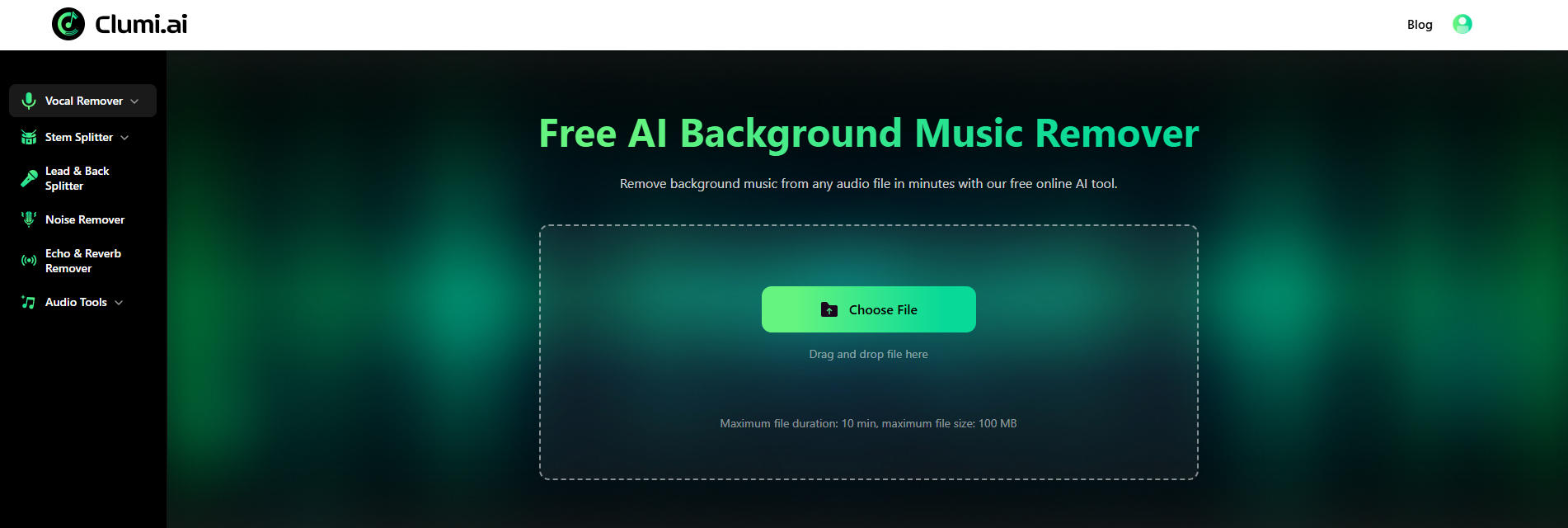
Hoe achtergrondmuziek uit video te verwijderen?
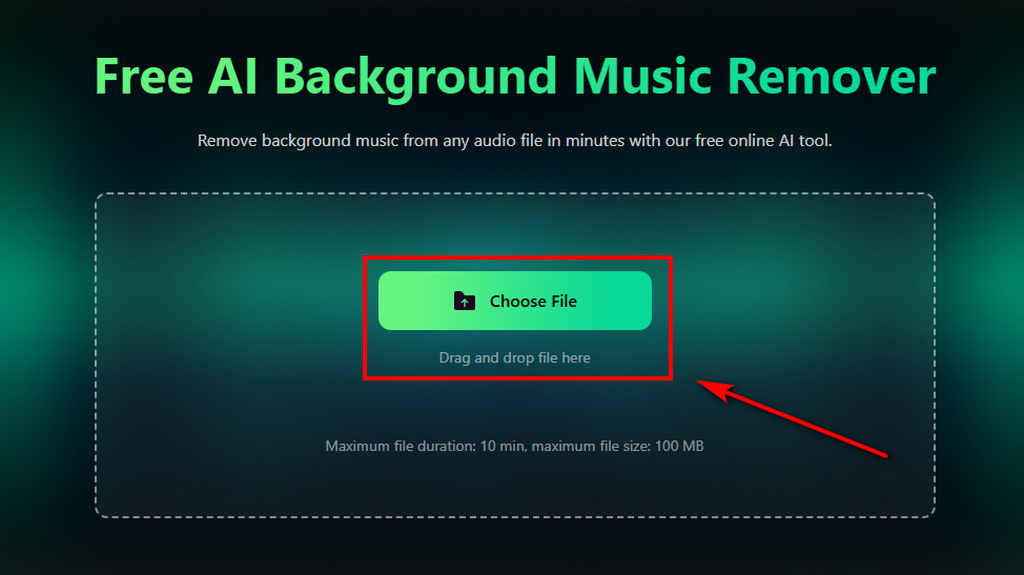
- Open Clumi en upload het videobestand waarvan u de achtergrondmuziek wilt verwijderen.
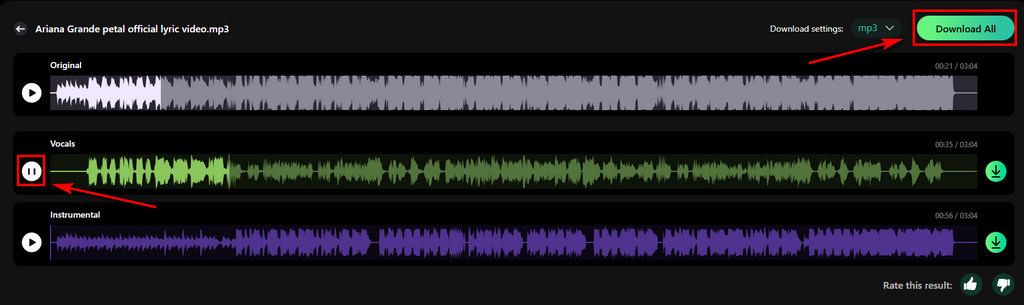
- Na het uploaden van uw bestand analyseert Clumi automatisch de audio en scheidt de achtergrondmuziek van de stemmen of andere hoofdaudio-elementen.
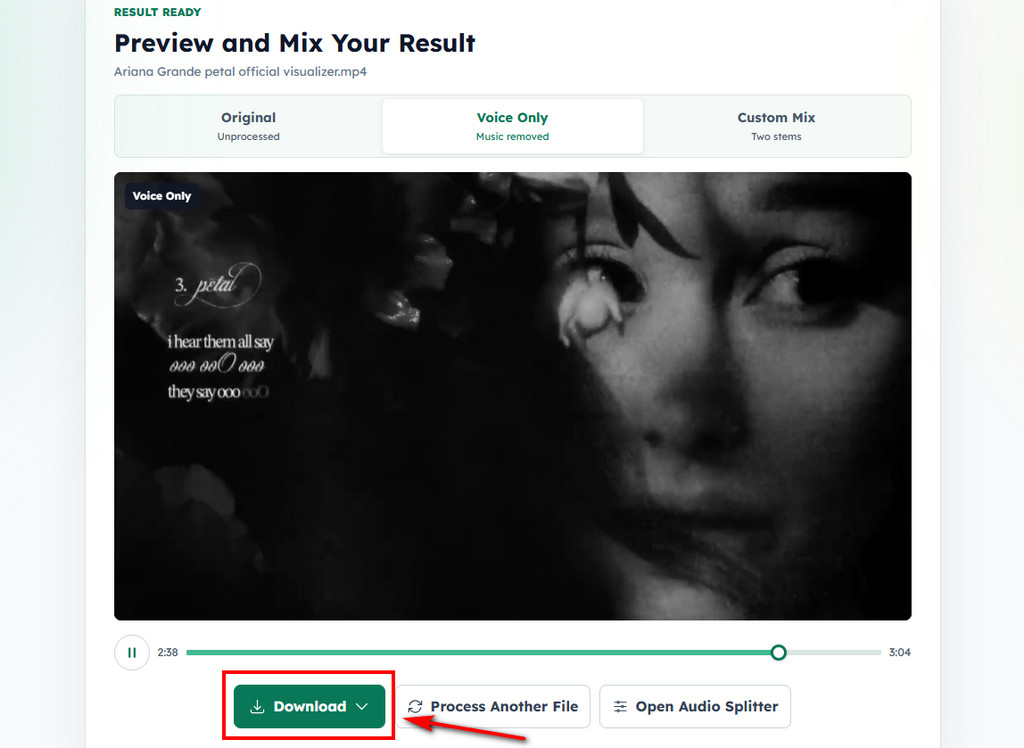
- Zodra de verwerking is voltooid, kunt u de output bekijken en het bestand exporteren als u tevreden bent met het resultaat.
Clumi AI Vocal Remover
Verwijder stemmen uit liedjes voor karaoke, remixen, muziekproductie en meer.
Canva
Canva is een online videobewerkingsplatform waarmee gebruikers visuele content kunnen maken en bewerken. De functie voor het verwijderen van audio helpt gebruikers om het originele audiospoor uit video's te verwijderen terwijl ze doorgaan met bewerken binnen Canva. Het ondersteunt echter alleen videobestanden en biedt geen AI-stemscheiding voor zelfstandige audiobestanden.
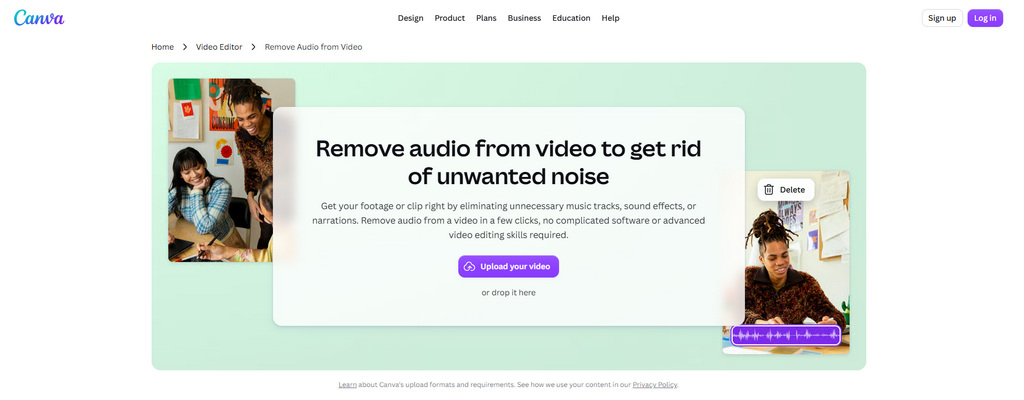
Hoe achtergrondmuziek uit video te verwijderen?
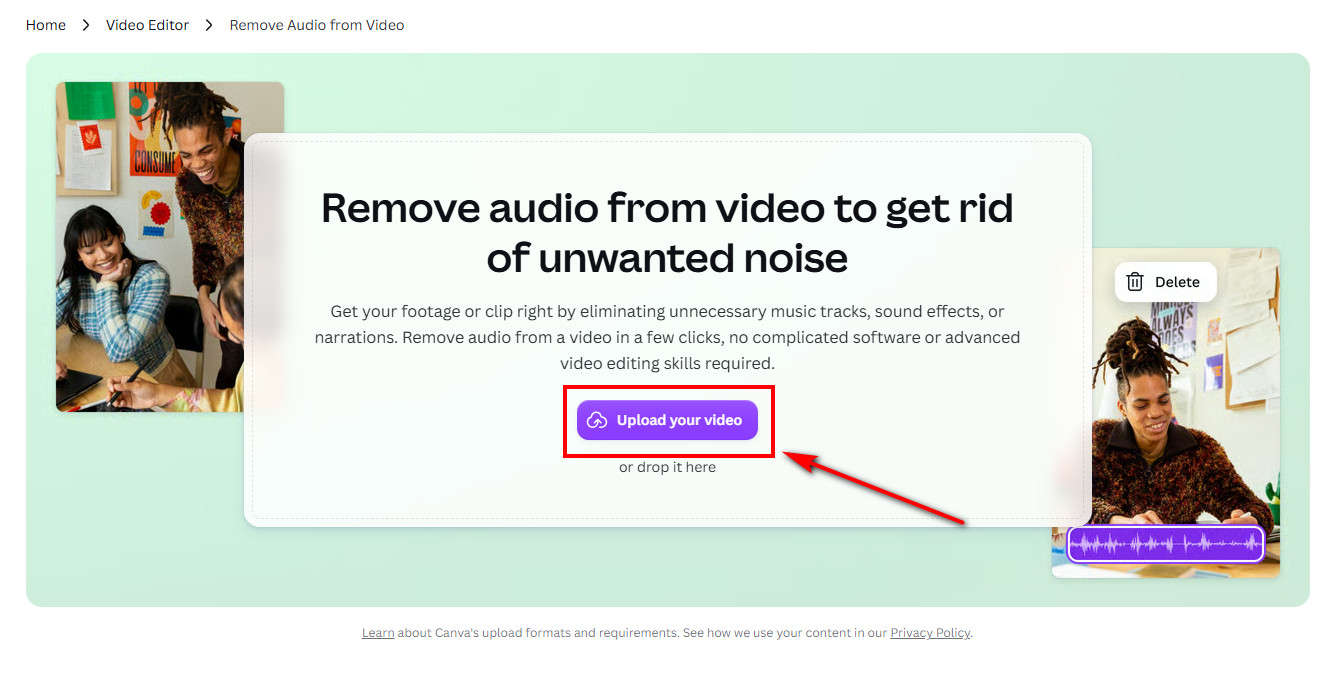
- Open Canva en upload de video die u wilt bewerken.
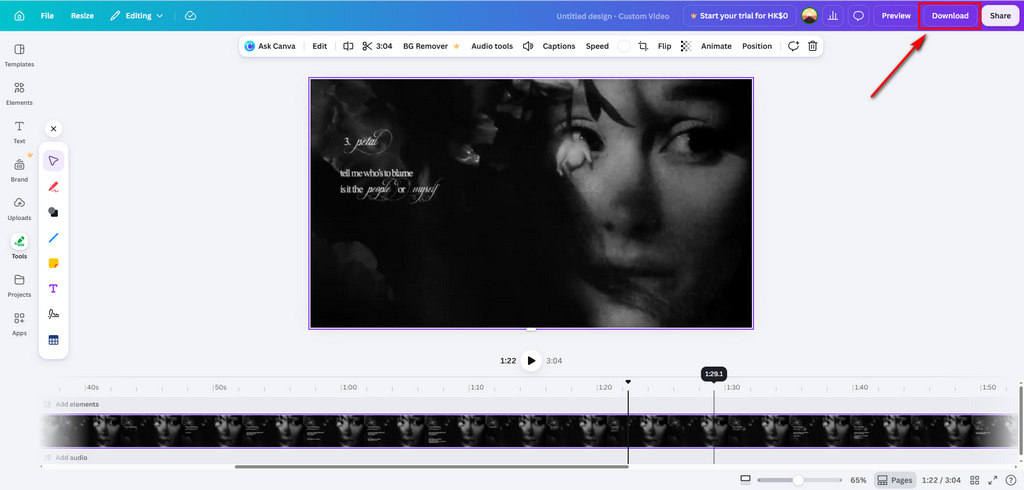
- Plaats uw video op de bewerkingstijdlijn en open de audio-instellingen.
- Kies de optie om het bestaande audiospoor uit de video te verwijderen of te dempen. Na het verwijderen van de audio kunt u doorgaan met het bewerken van uw video door nieuwe muziek, voice-overs of andere elementen toe te voegen binnen Canva.
AudioCleaner.ai
AudioCleaner.ai helpt gebruikers achtergrondmuziek uit video's te verwijderen via verschillende invoermethoden. Naast het direct uploaden van bestanden, stelt het gebruikers ook in staat om video's te verwerken via opnames of ondersteunde links. Het is een flexibele optie voor gebruikers die werken met verschillende soorten videobronnen, vooral wanneer ze grotere bestanden moeten verwerken.
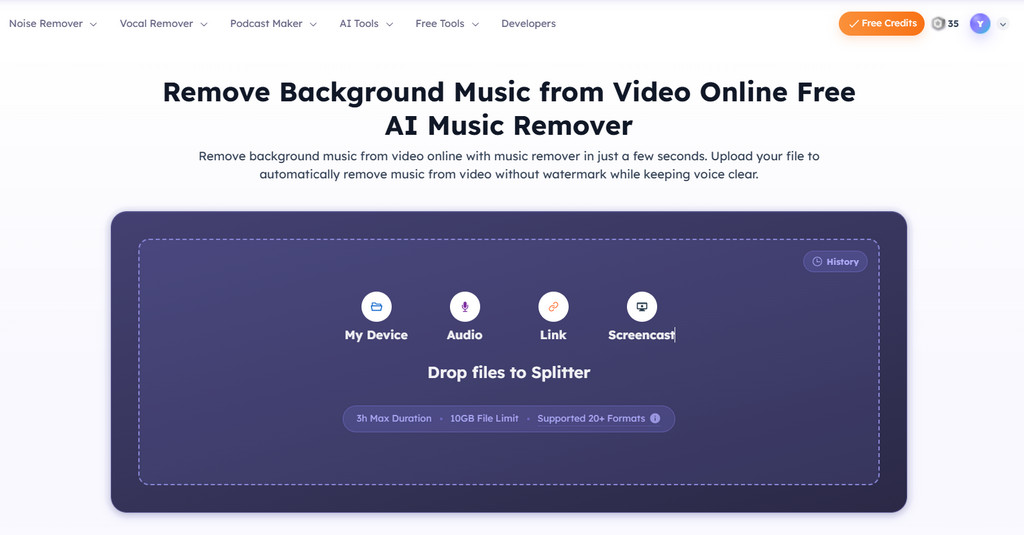
Hoe achtergrondmuziek uit video te verwijderen?
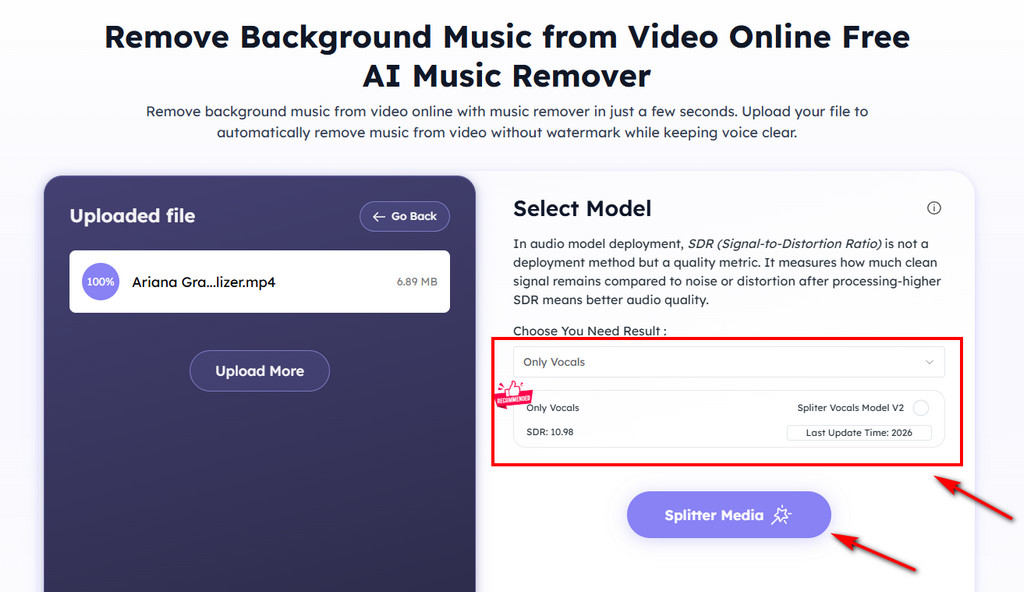
- Bezoek AudioCleaner.ai en kies ervoor om een videobestand te uploaden, een opname-optie te gebruiken of een ondersteunde link op te geven.
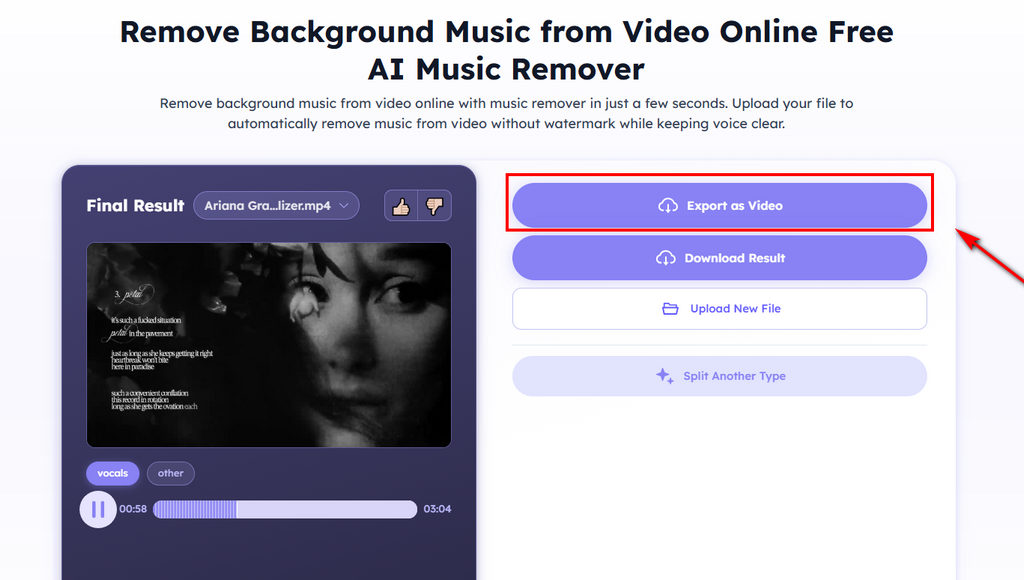
- Zodra uw video is geüpload, kiest u het model dat u wilt gebruiken en start u de audioverwerking.
- Wacht tot de verwerking is voltooid. Dit duurt meestal 5 minuten of langer, afhankelijk van de werklast. Zodra de scheiding is voltooid, kunt u de instrumentale track downloaden en gebruiken.
MusicRemover.ai
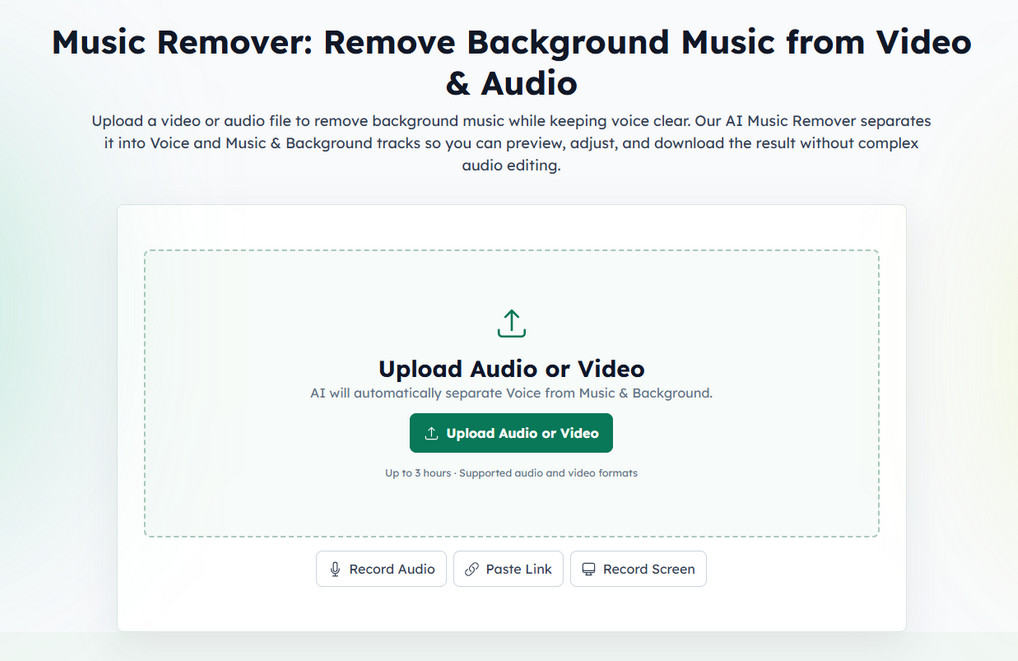
MusicRemover.ai is een eenvoudige AI-tool gericht op het verwijderen van muziek uit video's. Het biedt een eenvoudig uploadproces, waardoor het geschikt is voor gebruikers die snel video's willen verwerken zonder ingewikkelde instellingen.
Hoe achtergrondmuziek uit video te verwijderen?
- Selecteer de video die u wilt verwerken en upload deze naar MusicRemover.ai.
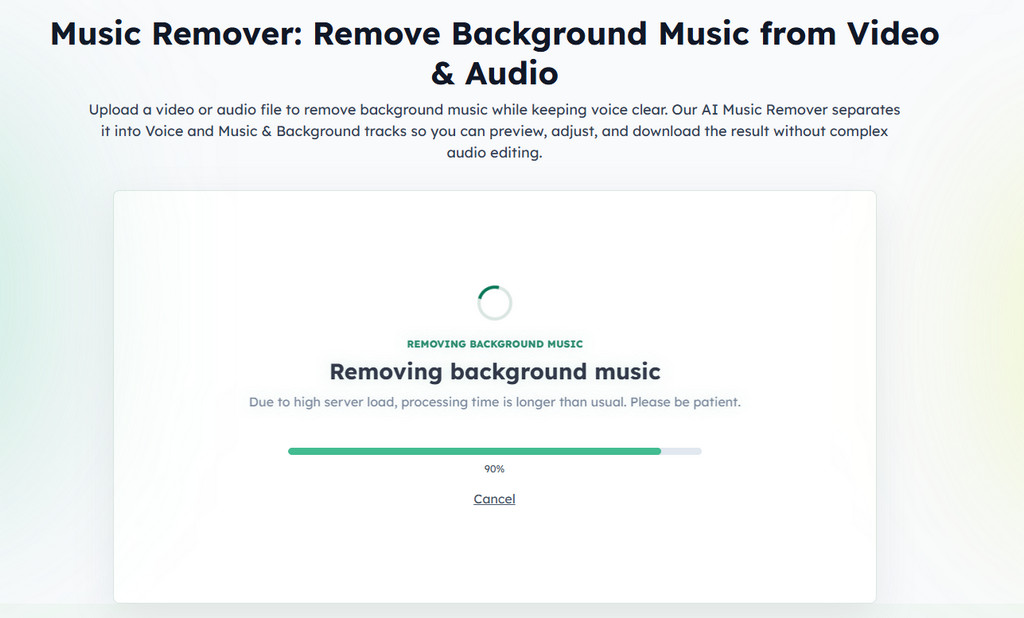
- Het AI-systeem analyseert de audio en scheidt de muziek van het originele audiospoor.
- Download de verwerkte video nadat het proces voor het verwijderen van de muziek is voltooid.
Deel 2. Welke tool moet u kiezen om achtergrondmuziek uit video te verwijderen?
Elke tool werkt beter voor verschillende behoeften. Kies degene die het beste bij uw workflow past:
Clumi AI: Het beste voor gebruikers die een snelle manier willen om achtergrondmuziek uit zowel audio- als videobestanden te verwijderen met AI-gestuurde verwerking.
Canva: Geschikt voor gebruikers die het originele audiospoor willen verwijderen en hun video's willen blijven bewerken met aanvullende ontwerpfuncties.
AudioCleaner.ai: Werkt goed voor gebruikers die flexibelere uploadopties nodig hebben, omdat het bestanden, opnames en ondersteunde links ondersteunt.
MusicRemover.ai: Geschikt voor gebruikers die een eenvoudige manier willen om muziek uit video's te verwijderen met een ongecompliceerd uploadproces.
Conclusie
Achtergrondmuziek uit video verwijderen is nu eenvoudiger met AI-tools die muziek kunnen scheiden van stemmen en andere belangrijke geluiden. Of u nu video's bewerkt, voice-overs maakt, karaoke-tracks voorbereidt of content hergebruikt, het kiezen van de juiste tool kan u helpen schonere audioresultaten te behalen. Met de opties die in deze gids worden geïntroduceerd, kunt u een geschikte manier vinden om achtergrondmuziek uit video te verwijderen en content te maken die beter bij uw behoeften past.
Clumi AI Vocal Remover
Verwijder stemmen uit liedjes voor karaoke, remixen, muziekproductie en meer.
Veelgestelde vragen over het verwijderen van achtergrondmuziek uit video
1. Kan ik achtergrondmuziek uit een video verwijderen zonder de stem te verliezen?
Ja. AI vocal remover tools kunnen achtergrondmuziek scheiden terwijl stemmen helder blijven. De uiteindelijke kwaliteit hangt af van de originele opname, maar Clumi AI kan helpen om schonere resultaten te bereiken.
2. Hoe kan ik achtergrondmuziek verwijderen uit een MP4-video?
U kunt uw MP4-video uploaden naar een AI-audioscheider die videobestanden ondersteunt. De tool analyseert het audiospoor en helpt ongewenste achtergrondmuziek te verwijderen.
3. Kan ik online muziek uit een video verwijderen?
Ja. Met Clumi AI kunnen gebruikers online muziek uit video's verwijderen zonder software te downloaden of ingewikkelde bewerkingstools te gebruiken.
4. Wat is de beste manier om achtergrondmuziek uit video te verwijderen?
Clumi AI biedt een eenvoudige manier om achtergrondmuziek uit video's te verwijderen en een schoon, hoogwaardig resultaat te krijgen. De AI zorgt voor de verwerking en helpt u het resultaat te downloaden zonder dat u geavanceerde bewerkingsvaardigheden nodig heeft.
5. Wat is het verschil tussen het verwijderen van audio en het verwijderen van achtergrondmuziek?
Het belangrijkste verschil is wat u wilt behouden. Het verwijderen van audio verwijdert het hele geluidsspoor van een video, terwijl het verwijderen van achtergrondmuziek de muziek scheidt van andere audio-elementen, zodat u stemmen, dialogen of zang kunt behouden.